Artigos de Web Design e Alta Performance

// BLOG

Bastidores da

conversão

A ciência por trás de sites de alta performance. Conteúdo denso sobre arquitetura digital e vendas.

Carregando...
Tutoriais

Nesse post fizemos um guia definitivo de como cadastrar produtos na sua Loja Woocommerce, que são os elementos mais importantes da loja. Você verá que adicionar um produto é um processo simples e fácil.

Para facilitar fizemos um vídeo sobre, mas se preferir você pode seguir nosso tutorial super detalhado abaixo.

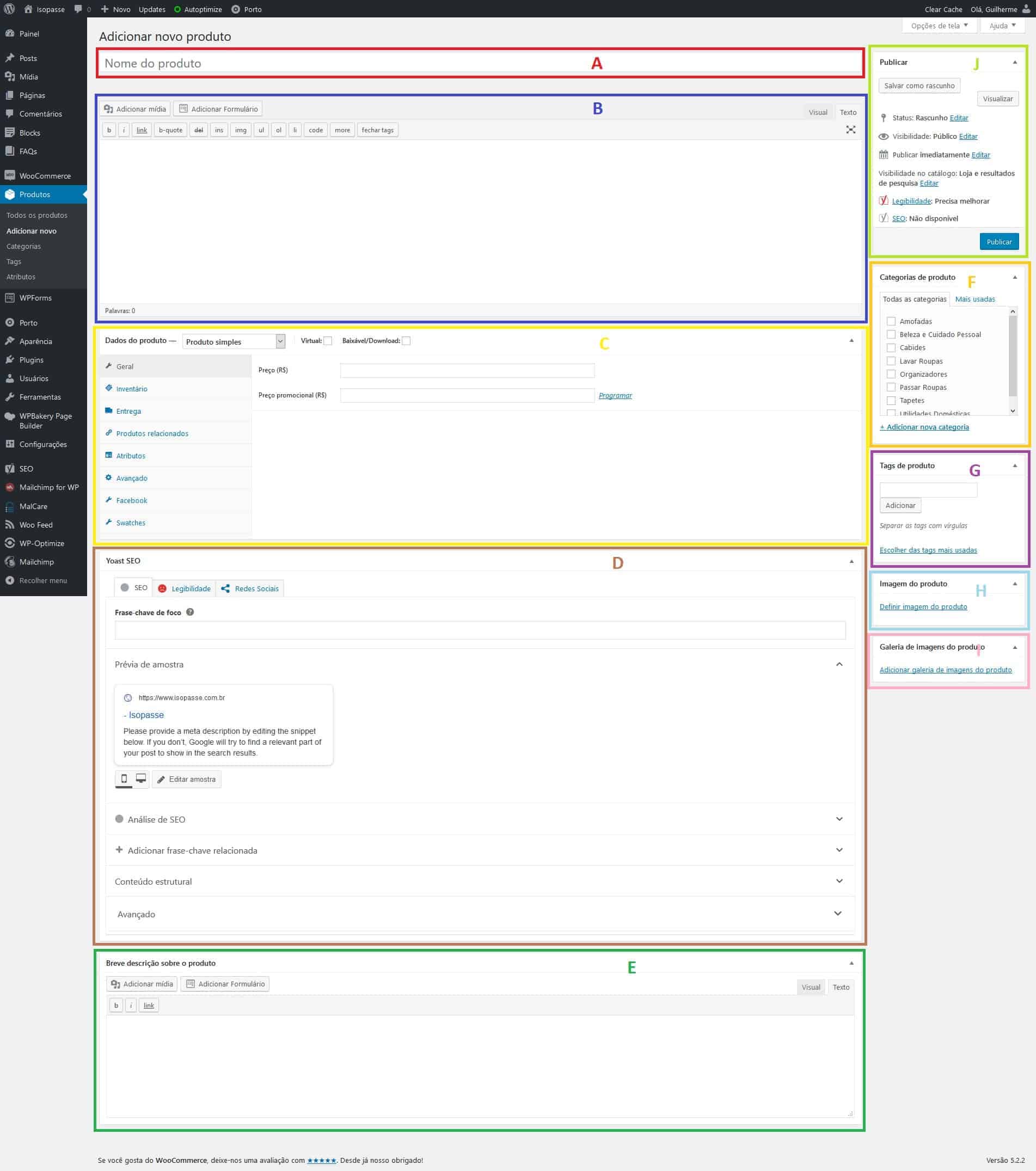
A criação dos produtos dentro do WooCommerce é feita no menu Produtos >> Adicionar Produto.
Como Cadastrar produtos no Woocommerce e otimizar o SEO - Guia Definitivo 1

Nome do Produto (A)

Esse campo serve para definir um nome para o produto.

Recomendamos utilizar um nome generalizado, pois facilita na hora da criação das variações do produtos.

Descrição do Produto (B)

Este espaço é para colocar todas as informações, características que achar relevantes do produto.

Existem dois modos de visualização desse campo: Texto e Visual.

  • Texto – você verá todo o texto sem os efeitos ativados, ou seja, aparecerão os comandos e códigos inseridos;
  • Visual – você verá o texto com todos os efeitos ativados. O texto ficará exatamente como na loja.

Em ambos os métodos de visualização, tem como personalizar o texto com algumas opções presentes nos botões.

Também é possível incluir arquivos presentes na mídia do WordPress para seu produto através do botão Adicionar mídia.

Outro recurso interessante que pode ser feito neste local é inserir vídeos diretamente do Youtube.

Tipos de Produtos (C)

Aqui será definido o tipo de seu produto e, de acordo com o tipo, os dados relevantes para a entrega.

Os tipos são:

Produto Simples

Abrange a grande maioria dos produtos que são normalmente vendidos. Produtos simples podem ser entregues e não possuem opções a serem escolhidas pelo cliente. Além disso, possuem um preço fixo e um estoque.

Aba Geral

  • Preço – Define o preço normal do produto;
  • Preço Promocional – Define o preço de promoção. É óssível configurar as datas em que começa e termina a promoção;
  • Status da Taxa – Define se o produto será taxado por inteiro, somente pela entrega ou se não será taxado;
  • Classe da Taxa – Define uma classe de imposto para o produto. Você pode configurar as classes de impostos em WooCommerce > Configurações > Imposto.

Aba Inventário

  • REF – Identificação única do produto, usada para rastrear o produto. Deve ser única e deve ser nomeada para não coincidir com o ID de algum post do site;
  • Gerenciar Estoque – Marque essa opção para poder definir uma quantidade de produtos no estoque e se haverá encomendas;
  • Status do Estoque – Defina se o produto está no estoque ou fora de estoque;
  • Vender Individualmente – Define que um item deste produto seja comprado por pedido.

Aba Entrega

  • Peso – Define o peso do produto em Kg;
  • Dimensões – Define o comprimento, a largura e a altura do produto em cm;
  • Classe de Entrega – Classes de entrega são utilizadas por certos métodos de entrega para agrupar produtos similares.

Aba Produtos Relacionados

  • Aumenta vendas – define os produtos que aparecerão como relacionados na página do produto atual. Por exemplo, se o cliente está visualizando uma “chaleira”, você pode querer mostrar para ele “xícaras”, para estimulá-lo a comprar;
  • Venda cruzada – define os produtos que são exibidos no carrinho quando o produto atual estiver sendo comprado. Por exemplo, se o cliente adiciona um “café” na compra, quando ele for visualizar a página do carrinho, você pode sugerir que ele também compre um “Adoçante”;
  • Grupo – selecione qual o Grupo de Produtos que este se aplica. (essa opção serve caso você já tenha criado um grupo de produtos, o qual veremos adiante).

Aba Atributos: Nessa aba você pode definir atributos ao produto. Você verá uma caixa de seleção contendo todos os atributos que você já tenha criado.

  • Selecione um atributo da caixa de seleção e clique em “Adicionar”;
  • Em seguida anexe os termos ligados a este atributo;
  • Você também pode optar por esconder estes atributos da página do produto, simplesmente deixando a caixa “Visível na página de produto” desmarcada;
  • Ao terminar salve os atributos clicando em “Salvar atributos”.

Aba Avançado

  • Nota da compra – Defina um texto opcional para enviar ao cliente como uma nota após conclusão da compra;
  • Ordem do menu – Posição customizada para este produto;
  • Habilitar resenhas – Essa opção permite que o cliente digite uma avaliação sobre o produto comprado. Essa opção criará uma nova aba na parte de descrição do produto chamada avaliações.

Produto Virtual e para Download/Baixável

Esses produtos só podem ser definidos ao adicionar um produto simples.

  1. Produto Virtual – Marcar essa caixa fará com que o produto seja considerado virtual e os campos de “dimensões” e “classes de entrega” serão removidos;
  2. Produto para Download/Baixável – Marcar essa caixa irá adicionar novas opções na Aba Geral. São elas:
    • Arquivos para Download – Define um nome e uma URL para o arquivo;
    • Limite de download – Define um limite para o número de vezes que o cliente poderá fazer o download do arquivo. Deixe em branco para não limitar o número de downloads.
    • Validade do download – Define o número de dias antes do link de download expirar. Deixe em branco para não por um limite.

O processo dos pedidos de download funciona da seguinte forma:

  1. O Usuário adiciona o produto ao seu carrinho;
  2. O Usuário realiza “checkout” e faz o pagamento;
  3. Após o pagamento várias coisas podem acontecer, dependendo da sua configuração:
    • Se os itens no pedido é “baixável” e “virtual”, o pedido será marcado como “completo”;
    • Caso contrário, se o produto no pedido é “baixável”, mas não virtual, ele será alterado para “processando” até que você o altere.
  4. Uma vez que o pedido esteja com o status de “Completo”, ou se a opção “Conceder acesso a produtos para download após o pagamento” estiver marcada, o usuário poderá:
    • Ter permissões para download concedidas;
    • Ver os links para download na página de pedido recebido;
    • Ver os links para download em uma notificação em seu e-mail;
    • Ver os links para download na página “Minha Conta”, se logado.

Produto Agrupado

Um grupo de produtos é uma coleção de produtos simples relacionados, que podem ser comprados individualmente. Por exemplo, um “conjunto de panelas”, pode ser um produto agrupado. O agrupamento será toda a coleção de peças, formado pelos diferentes tipos de panelas.A criação do grupo de produtos é feita de forma semelhante ao produto simples, mas ele não possui as abas Geral e Entrega.OBS Depois que o agrupamento é criado, é possível inserir novos produtos simples a ele. Para isso, acesse o produto que deseja incluir, vá na aba produtos relacionados, e busque pelo agrupamento na opção grupo.

Produto Externo ou “Afiliado”

Um produto externo é aquele que você descreve em seu site, mas o vende em outro lugar. É muito útil para aqueles que administram mais de uma loja virtual. Por exemplo, se um comerciante têm 3 lojas de roupas e cada uma vende uma peça específica (roupas, acessórios e sapatos), ele pode criar produtos externos para “mesclar” as lojas. Também é ótimo para formação de parcerias.Ao escolher esse produto, a aba entrega e as opções de estoque deixarão de existir, pois quem irá cuidar desses processos é a outra loja.Nesse caso, é criado um link para a URL do produto de outra loja. Essa URL é o endereço da página na qual o usuário poderá adquirir o produto.Ao invés ter o botão de “adicionar o produto ao carrinho”, os clientes verão um botão clientes verão um botão de “ver mais” (este texto poderá ser editado na aba geral). Esse botão irá direcionar os clientes para a URL também definida nessa aba geral.

Produto Variável

Produto variável é o tipo mais complexo de produtos, pois cada variação pode ter seus próprios atributos.

Aba Inventário

  • REF – Identificação única do produto, usada para rastrear o produto. Deve ser única e deve ser nomeada para não coincidir com o ID de algum post do site;
  • Gerenciar Estoque – Marque essa opção para poder definir uma quantidade de produtos no estoque e se haverá encomendas;
  • Vender Individualmente – Define que um item deste produto seja comprado por pedido.

Aba Entrega

  • Peso – Define o peso do produto em Kg;
  • Dimensões – Define o comprimento, a largura e a altura do produto em cm;
  • Classe de Entrega – Classes de entrega são utilizadas por certos métodos de entrega para agrupar produtos similares.

Aba Produtos Relacionados

  • Aumenta vendas – define os produtos que aparecerão como relacionados na página do produto atual. Por exemplo, se o cliente está visualizando uma “chaleira”, você pode querer mostrar para ele “xícaras”, para estimulá-lo a comprar;
  • Venda cruzada – define os produtos que são exibidos no carrinho quando o produto atual estiver sendo comprado. Por exemplo, se o cliente adiciona um “café” na compra, quando ele for visualizar a página do carrinho, você pode sugerir que ele também compre um “Adoçante”;

Aba Atributos

Nessa aba você pode definir atributos ao produto. Você verá uma caixa de seleção contendo todos os atributos que você já tenha criado.

  • Selecione um atributo da caixa de seleção e clique em “Adicionar”;
  • Em seguida anexe os termos ligados a este atributo;
  • Selecione “Usodo para variações” caso deseje usar os atributos como variações dos produtos. Ex. Tamanho, cor…
  • Ao terminar salve os atributos clicando em “Salvar atributos”

Aba Variaçoes

Depois dos atributos cadastrados você tem a opção de adicionar uma variação ou criar uma variação pra todo os conjunto de atributos

  • Ref – Referência do produto;
  • Preço – Define o preço normal do produto;
  • Preço Promocional – Define o preço de promoção. É óssível configurar as datas em que começa e termina a promoção;
  • Status do estoque – Em estoque; fora do estoque; sob encomenda;
  • Peso (kg) – Pode deixar em branco para herdar da parte de entrega;
  • Dimensões – Pode deixar em branco para herdar da parte de entrega;

Aba Avançado

  • Nota da compra – Defina um texto opcional para enviar ao cliente como uma nota após conclusão da compra;
  • Ordem do menu – Posição customizada para este produto;
  • Habilitar resenhas – Essa opção permite que o cliente digite uma avaliação sobre o produto comprado. Essa opção criará uma nova aba na parte de descrição do produto chamada avaliações.

Criando Atributos

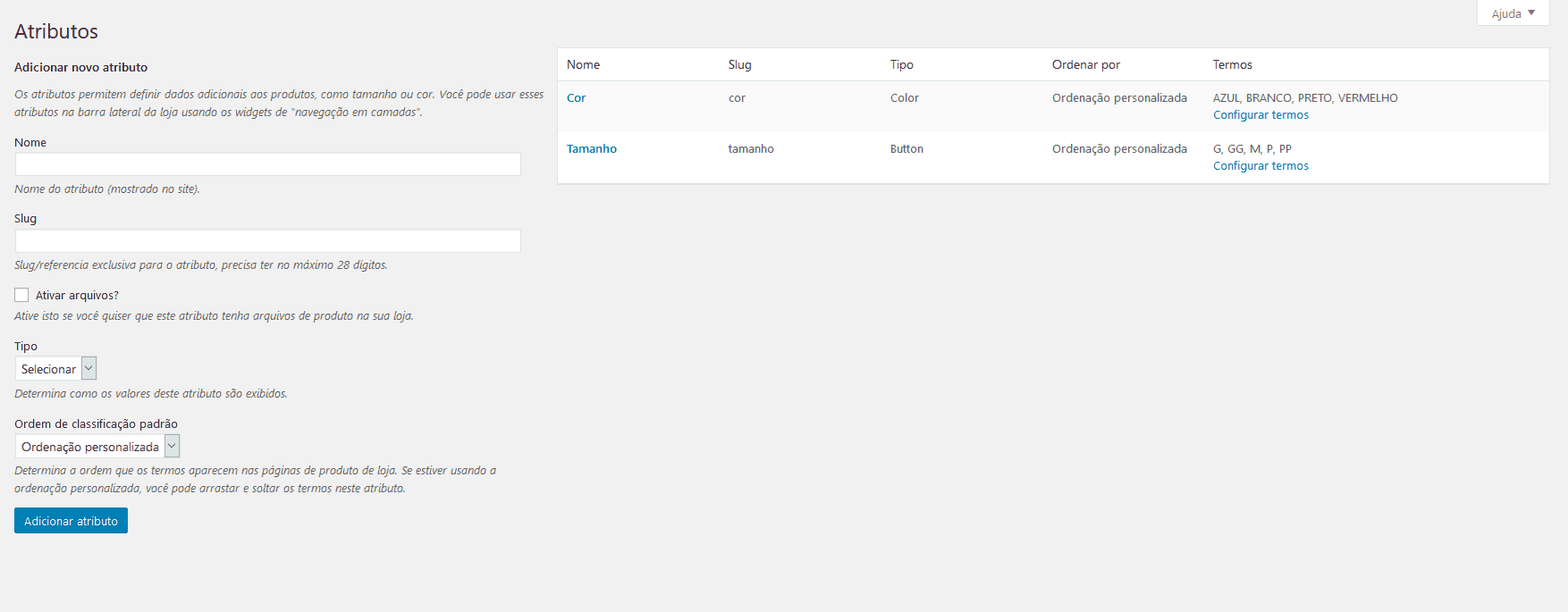
Costumo usar o plugin Variation Swatches for WooCommerce para criar variações de produtos mais visuais. Vá em Produtos > Atributos
Como Cadastrar produtos no Woocommerce e otimizar o SEO - Guia Definitivo 2
  • Nome do atributo – Tamanho, cor, peso…;
  • Slug – deixe em branco para ser o mesmo que o nome;
  • Tipo – Cor, Imagem ou Botão (Se o atributo for cor deixe cor, caso contrário botão é normalmente a melhor opção;
  • Odem de classificação – pode deixar em branco para padrão.
Como Cadastrar produtos no Woocommerce e otimizar o SEO - Guia Definitivo 3

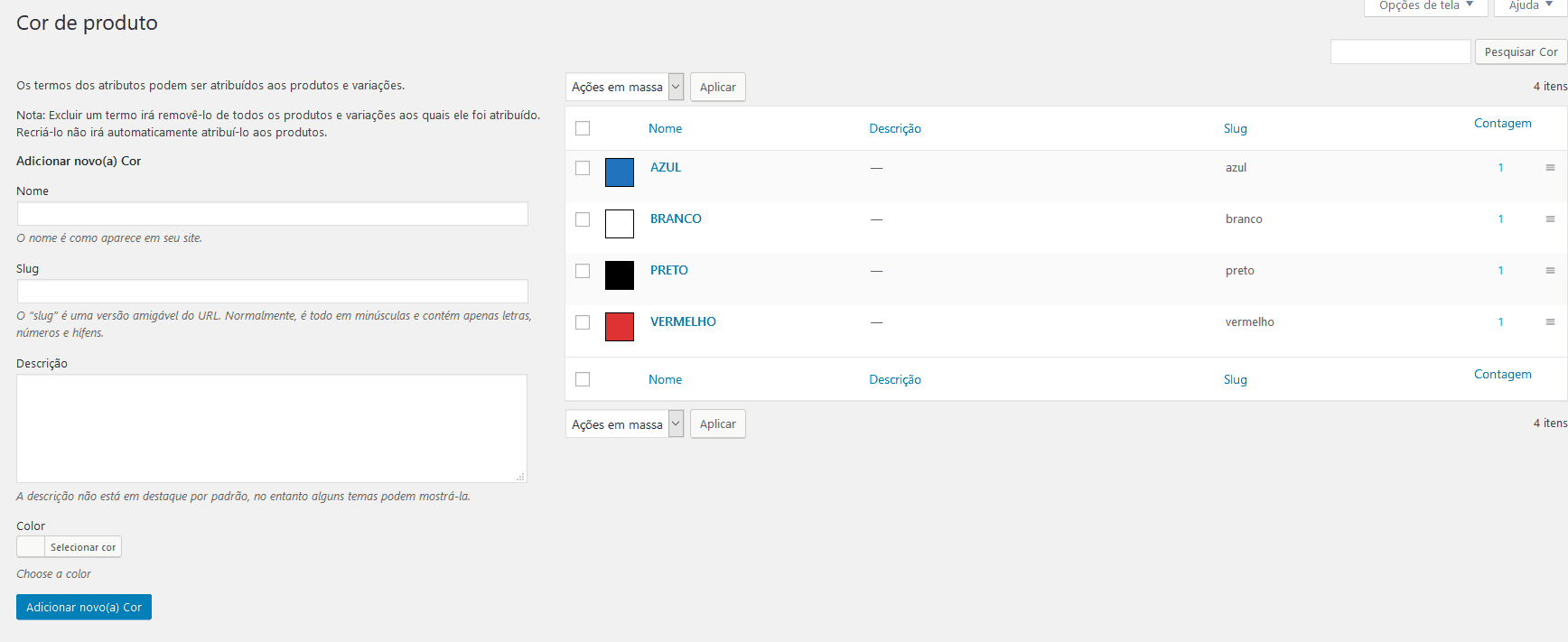
Entre no atributo que você acabou de criar, no exemplo acima cor, para poder adicionar as variações

  • Nome – Nome da variação;
  • Slug – deixe em branco para o mesmo da cor;
  • Descrição – deixe em branco caso não queira escrever nada.
  • Color – Escolha a cor relacionada a cor que você está acidionando (caso você não esteja editando o atributo cor essa opção não irá aparecer).

Otimização SEO (Google, Bing…) (D)

Neste campo que você irá escolher como seu produto irá ser exibido nas redes de pesquisa e qual será a palavra chave principal do seu anúncio. Eu utilizo o plugin Yoast SEO, mas você pode escolher um de sua preferência.

Frase-chave de foco Aqui você você escolherá qual a palavra principal do seu anúncio.

Prévia de Amostra Nesta parte você terá duas opções para escolher:

Título SEO Aqui você escolherá o título do seu anúncio nas redes de pesquisa, caso você não o mude será o composto pelo nome do seu produtos e o nome da sua loja.

Meta-descrição Nesta parte é interessando você fazer um texto curto e que chame atenção, será o texto exibido abaixo do título do seu produto nos resultados de busca.

Breve Descrição do Produto (E)

Nesse campo você pode adicionar algum resumo, que será uma breve descrição do produto. Normalmente este resumo irá aparecer próximo à imagem, na página com detalhes do produto, enquanto a descrição principal do produto será exibida dentro da aba “Descrição”.

As opções desse local funcionam da mesma forma que o local das informações do produdo.

Categorias do Produto (F)

Esse local serve para inserir o produto em categorias previamente criadas.

As categorias servem para organizar e separar seus produtos por características na Loja Virtual. Isso facilita o manuseio e o gerenciamento de seu estoque. Essa opção permite, por exemplo, criar uma categoria apenas de ‘roupas’ ou apenas para ‘música’ em sua Loja.

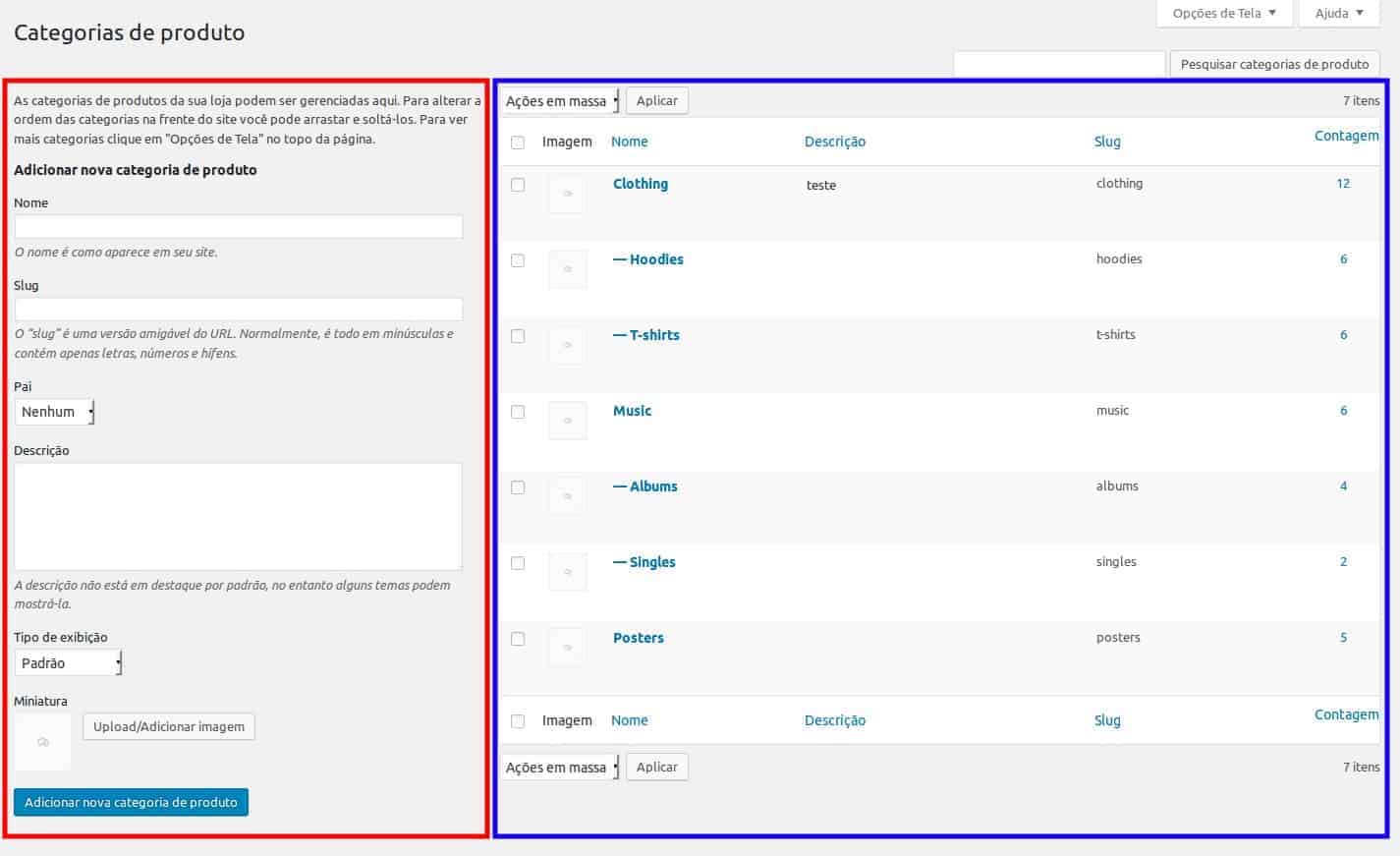
A criação e o gerenciamento de categorias de produtos dentro do WooCommerce é feita no menu Produtos >> Categorias.
Como Cadastrar produtos no Woocommerce e otimizar o SEO - Guia Definitivo 4

Para adicionar uma categoria, basta preencher as opções presentes dentro do quadro em vermelho na imagem:

  • Nome: nome (título da categoria) que vai aparece em seu site (preenchimento obrigatório).
  • Slug: é uma versão amigável do URL (opcional).
  • Pai: definir uma hierarquia para a categoria. Caso deseje criar uma ‘subcategoria’, deverá informar a categoria principal (Pai);
  • Descrição: breve descrição da categoria (opcional).
  • Tipo de exibição: selecione o tipo de exibição para esta.
    • Produtos: exibe os produtos cadastrados nesta categoria.
    • Subcategorias: exibe as subcategorias desta categoria, usando as imagens miniatura.
    • Ambos: exibe as subcategorias no topo da página e abaixo são exibidos os produtos
  • Miniatura: define uma imagem como miniatura desta categoria.

Depois de preencher os campos, clique em Adicionar nova categoria de produto para criá-la. Ela irá aparecer dentro do quadro azul na imagem.

Configurando Categorias

É possível mudar a ordem das categorias clicando sobre elas e arrastando para cima ou para baixo na lista de categorias já criadas.

Repare ainda que as subcategorias possuem um traço (-) antes do nome. Isso ajuda a diferenciar as categorias das subcategorias.

Colocando o cursor do mouse em cima de uma categoria irão aparecer as seguintes opções:

  • Editar: clique para editar a categoria.
  • Edição Rápida: clique para editar rapidamente alguns aspectos da categoria
  • Excluir: exclui a categoria permanente.
  • Ver: visualiza a categoria no site, listando os produtos cadastrados nela.

Incluindo Produtos a uma Categoria

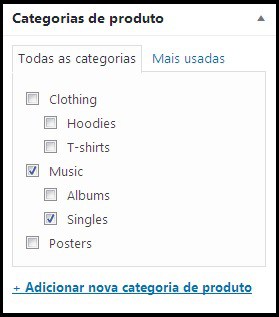
Vá até a opção de edição de um produto e procure pelo campo Categorias de Produto.
Como Cadastrar produtos no Woocommerce e otimizar o SEO - Guia Definitivo 5

Marque as categorias que o produto deve estar incluído o produto e depois clique em Atualizar.

Por que não consigo visualizar as categorias que crio na loja?

Para visualizar as categorias no site, primeiramente, é necessário incluir o Widget “Woocommerce Categorias de protuto” em alguma área da loja.

Tags do Produto (G)

Aqui é para adicionar tags (etiquetas) previamente criadas ao produto.

Tags são palavras-chave – também conhecidas como etiquetas ou metadados – que servem para destacar o que está desenvolvido no texto e filtrar posts através dessas palavras. Podem agrupar conteúdos diferentes ou semelhantes para que suas páginas possam ser encontrados mais facilmente por buscadores como o Google. Também ajudam na otimização do site devido à troca de links que será navegado pelo usuário. Trabalham junto com Posts e Categorias.

Um produto pode apresentar uma ou mais tags e elas não possuem hierarquia.

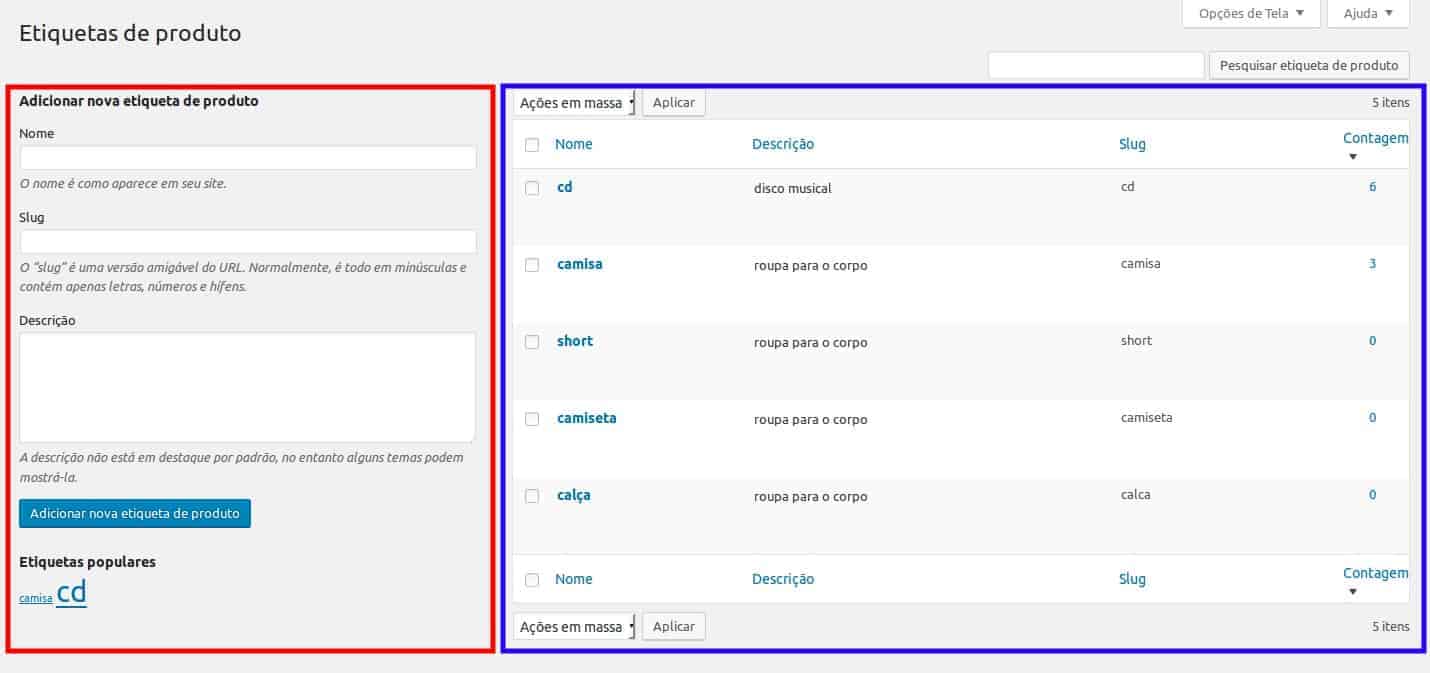
A criação e o gerenciamento de tags de produtos dentro do WooCommerce é feita no menu Produtos >> Etiquetas.
Como Cadastrar produtos no Woocommerce e otimizar o SEO - Guia Definitivo 6

Para adicionar uma tag, basta preencher as opções presentes dentro do quadro em vermelho na imagem:

  • Nome: nome (título da tag) que vai aparece em seu site (preenchimento obrigatório).
  • Slug: é uma versão amigável do URL (opcional).
  • Descrição: breve descrição da tag (opcional).

Depois de preencher os campos, clique em Adicionar nova etiqueta de produto para criá-la. Ela irá aparecer dentro do quadro azul da imagem.

Configurando Tags

Colocando o cursor do mouse em cima de uma tag criada, irão aparecer as seguintes opções:

  • Editar: clique para editar a tag.
  • Edição Rápida: clique para editar rapidamente alguns aspectos da tag
  • Excluir: exclui a tag permanente.
  • Ver: visualiza a tag no site, listando os produtos cadastrados nela.

Incluindo Tags em um Produto

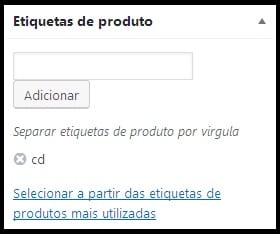
Vá até a opção de edição de um produto e procure pelo campo Etiquetas de Produto.
Como Cadastrar produtos no Woocommerce e otimizar o SEO - Guia Definitivo 7

Nesse local, informe as tags que quer incluir ao seu produto e clique em adicionar.

Feito isso, clique em Atualizar para que as tags fiquem salvas no produto.

Nuvem de Tags

As tags costumam aparecer em “nuvens de tags” e são destinadas para uso em blogs junto com as postagens. Exibem em ordem alfabética e com tamanhos diferentes, sendo as palavras maiores as mais utilizadas nos posts. Ao clicar em qualquer palavra, será exibido todos os posts cadastrados com aquela tag.

Use o widgets “Woocommerce etiquetas de produtos”, disponível no menu Aparência > Widgets, para inserir essa funcionalidade em sua loja.

Imagem do Produto (H)

Aqui será adicionada a imagem principal (imagem de destaque) que irá identificar o produto na página principal, nas vendas relacionadas, na página dele mesmo e etc.

Para subir uma imagem clique em “Definir imagem do produto”. Você pode subir uma imagem nova para a mídia do WordPress ou buscar pela imagem já presente biblioteca de mídias. Depois que tiver selecionado uma, clique novamente em “Definir imagem do produto”.

Essa imagem é redimensionadas para ficar com o tamanho o mais próximo o possível dos valores definidos nas Configurações do Woocommerce, na Aba Produtos, guia de Exibição. Portanto, se suas configurações estiverem “100×100″ e você fizer upload de uma imagem com “300×600″, as imagens serão redimensionadas para “100×200″. Você pode escolher também se quer “Forçar corte” das imagens. Caso marque este campo a imagem será cortada para ficar com o tamanho exatamente como definido, e não redimensionada.

Galeria de Imagens do Produto (I)

As galerias do produto exibem todas as imagens anexadas ao produto, com a imagem destacada sendo a imagem principal.

Não é obrigado a adicionar fotos a galeria, mas recomendamos que você insira 2 ou 3 imagens na galeria.

Para remover alguma imagem da galeria, passe o mouse sobre ela e clique no “x” vermelho que aparecerá no canto superior direito da imagem.

Assim como a imagem principal essas imagens também são redimensionadas para ficarem com o tamanho o mais próximo o possível dos valores definidos nas Configurações do Woocommerce, na Aba Produtos, guia de Exibição. Elas também possuem a opção Forçar Corte”, caso seja necessário.

Publicar (J)

Esse é o campo onde você irá publicar o produto, mas antes de fazer isso, existem algumas opções que podem ser configuradas. São elas:

  • Status – pode ser:

Publicado – significa que o item foi publicado no site para todos os visitantes visualizarem (opção só aparece depois de publicado);Revisão Pendente – significa que o item está pendente da revisão de um outro administrador ou autor;Rascunho – significa que o item está em rascunho, e não aparecerá no site.

  • Visibilidade – pode ser:

Público – qualquer usuário acessa;Protegido por Senha – só é acessado através de uma senha;Privado – só pessoas logadas em uma conta podem ver o produto

  • Publicar – Permite publicar imediatamente ou programar uma data para que o produto seja lançado.
  • Visibilidade no catálogo – pode ser:

Catálogo/pesquisa – aparece no catálogo e na pesquisa;Catálogo – aparece apenas no catálogo;pesquisa – aparece apenas na pesquisa;escondido – não aparece em lugar nenhum.

  • produto destacado – marcar essa opção destaca o produto.

Após configurar o produto da maneira que deseja, clique em Publicar para que ele seja lançado em sua loja.


NegóciosMarketing Digital

Os consumidores estão cada vez mais exigentes e buscam experiências personalizadas e únicas ao realizar suas compras online. Para se destacar em meio a uma concorrência acirrada, é fundamental investir em estratégias de marketing digital e vendas eficazes. O Chat GPT é uma ferramenta poderosa que pode ajudar as empresas a atingir esses objetivos, personalizando a comunicação com os clientes e aumentando a conversão de vendas. Neste artigo, vamos mostrar como usar o Chat GPT para impulsionar suas estratégias de marketing digital e vendas online.

Como o Chat GPT pode personalizar a comunicação com os clientes

Chat GPT é capaz de gerar conteúdo automatizado, como e-mails, anúncios e postagens nas redes sociais, de forma personalizada para cada cliente. Isso é possível graças à sua capacidade de aprender com dados anteriores e criar conteúdo relevante para cada indivíduo. Além disso, o Chat GPT pode ser utilizado para criar chatbots que podem ser integrados ao site ou loja virtual, auxiliando os clientes a encontrar o produto ou serviço desejado e fornecer suporte durante todo o processo de compra.

5 dicas para utilizar o Chat GPT e impulsionar suas estratégias de marketing digital e vendas online 8

Como o Chat GPT pode aumentar a conversão de vendas

O Chat GPT pode ser utilizado para criar campanhas de marketing mais eficientes, aumentando a conversão de vendas. Ele pode ser utilizado para criar anúncios personalizados, e-mails de follow-up e ofertas especiais para clientes que mostraram interesse em determinado produto ou serviço. Além disso, o Chat GPT pode ser utilizado para criar páginas de destino otimizadas, aumentando as chances de conversão.

Como o Chat GPT pode gerar leads qualificados

O Chat GPT pode ser utilizado para criar formulários de contato personalizados e automatizar o processo de qualificação de leads. Ele pode ser utilizado para criar perguntas personalizadas para cada lead, baseadas em suas ações e interesses, para identificar aqueles que são mais propensos a se tornarem clientes. Além disso, o Chat GPT pode ser utilizado para criar fluxos de automação de marketing, ajudando a nutrir e qualificar leads ao longo do tempo.

5 dicas para utilizar o Chat GPT e impulsionar suas estratégias de marketing digital e vendas online 9

Como o Chat GPT pode melhorar o atendimento ao cliente

O Chat GPT pode ser utilizado para criar chatbots que podem ser integrados ao site ou loja virtual, auxiliando os clientes a encontrar o produto ou serviço desejado e fornecer suporte durante todo o processo de compra. Esses chatbots podem ser programados para responder perguntas comuns, solucionar problemas e até mesmo encaminhar clientes para o departamento de atendimento ao cliente humano quando necessário. Além disso, o Chat GPT pode ser utilizado para criar scripts de atendimento ao cliente personalizados, aumentando a eficiência e a satisfação dos clientes.

Como o Chat GPT pode ser utilizado para criar conteúdo de qualidade

O Chat GPT pode ser utilizado para criar conteúdo de qualidade para o blog ou site da sua empresa. Ele pode ser treinado para escrever artigos, notícias, descrições de produtos e até mesmo roteiros de vídeos. Além disso, o Chat GPT pode ser utilizado para otimizar o conteúdo existente, utilizando palavras-chave e técnicas de SEO para garantir que o conteúdo esteja bem posicionado nos mecanismos de busca. Isso pode aumentar a visibilidade da sua empresa e aumentar o tráfego para o seu site.

O Chat GPT é uma ferramenta valiosa para as empresas que desejam personalizar a comunicação com seus clientes, aumentar as conversões de vendas, gerar leads qualificados, melhorar o atendimento ao cliente e criar conteúdo de qualidade. Ele pode ser utilizado para criar campanhas de marketing mais eficientes, gerar leads qualificados e ajudar a fechar vendas. Se você está procurando criar um site ou loja virtual e precisa de ajuda para implementar o Chat GPT em sua estratégia, entre em contato com a GSP Sites. Nós podemos ajudá-lo a maximizar o potencial do Chat GPT para o seu negócio.

Criação de SitesSEOWeb Design

A criação de um site é uma etapa fundamental para qualquer negócio que deseja estabelecer sua presença online e atrair novos clientes. Um site bem-feito pode ser a chave para o sucesso de sua empresa, mas isso não se limita apenas ao conteúdo, mas também ao design. O design do seu site pode ser a diferença entre um visitante que apenas passa pelo seu site e um que se torna um cliente. Neste artigo, vamos explorar como o design do seu site pode ser usado para aumentar as vendas e como criar um design eficaz que atraia e converta visitantes em clientes.

A importância do design no processo de vendas

O design de um site é muito mais do que apenas fazer com que ele pareça bonito. Ele é uma ferramenta poderosa para ajudar a aumentar as vendas e converter visitantes em clientes. Quando o design é bem-feito, ele pode ajudar a criar confiança, estabelecer autoridade e guiar os visitantes pelo processo de compra.

Como o design afeta a confiança do cliente

A primeira coisa que um visitante nota em um site é o design. Se o site parece desatualizado ou mal-feito, isso pode criar dúvida na mente do visitante sobre a credibilidade da empresa. Por outro lado, um site bem-projetado e moderno transmite profissionalismo e confiança. Isso pode ajudar a garantir que os visitantes se sintam seguros em fazer uma compra.

Como usar o design do seu site para aumentar as vendas 10

Como o design afeta a navegação do site

O design também desempenha um papel importante na facilidade de uso do site. Um design intuitivo e fácil de navegar pode ajudar a guiar os visitantes pelo processo de compra. Isso inclui a colocação de botões de chamada para ação em lugares estratégicos, como no topo da página ou no final de um artigo, e a organização do conteúdo de maneira a torná-lo fácil de encontrar.

Como usar o design do seu site para aumentar as vendas 11

Como criar um design de site eficaz

Para criar um design de site eficaz que aumente as vendas, é importante levar em conta as necessidades do seu público-alvo. Isso inclui entender quais são as dores e desejos do seu público, e como o seu produto ou serviço pode ajudá-los. Além disso, é importante garantir que o design seja responsivo, ou seja, que se adapte a diferentes tamanhos de tela, e que seja fácil de navegar.

Como usar o design do seu site para aumentar as vendas 12

Em resumo, o design do seu site é uma ferramenta poderosa para ajudar a aumentar as vendas e converter visitantes em clientes. É importante levar em conta as necessidades do seu público-alvo e garantir que o design seja responsivo e fácil de navegar. Além disso, um design moderno e profissional pode transmitir confiança e estabelecer autoridade, enquanto a navegação intuitiva pode guiar os visitantes pelo processo de compra. Se você está interessado em melhorar o design do seu site para aumentar as vendas, entre em contato conosco. Nós podemos ajudá-lo a criar um design personalizado que atenda às suas necessidades e ajude a alcançar seus objetivos de negócios.

Vendas Online

Primeiramente, se você perguntar a um gerente de comércio eletrônico quais métricas do site ele está trabalhando ativamente para melhorar, provavelmente ouvirá alguma combinação de: tráfego do site, taxa de conversão ou receita.

O tráfego para seu site é alto. As taxas de conversão são boas. Mas então você lê as letras miúdas: os valores do seu pedido e a quantidade que os clientes compram no checkout são consistentemente baixos.

Quanto seus clientes estão gastando cada vez que fazem um pedido em seu site? Existe uma maneira fácil de descobrir. O Valor Médio do Pedido (AOV) da sua loja indica o valor médio do pedido de todas as transações feitas em um determinado período de tempo e se correlaciona diretamente com a receita e o lucro que você ganha.

Ao entendê-lo, você pode determinar a saúde financeira de sua loja, e usar essas informações para tomar melhores decisões de negócios quando se trata de gastos com anúncios, preços de produtos, experiência do usuário e muito mais. Neste artigo, trago digas de como você pode aumentar o valor médio do seu pedido para ganhar mais receita por pedido.

Quanto maior for o seu AOV, mais receita você poderá obter com o mesmo número de clientes. Isso significa que você pode aumentar a receita sem aumentar os custos de marketing e vendas pelo mesmo fator. A otimização AOV também representa mais uma alavanca para expandir os negócios.

De fato, o principal benefício de aumentar o valor médio do pedido é que você ganha mais dinheiro com cada transação.

Como aumentar o valor médio do pedido

1. Agrupamento de produtos

Se você vende mais de um produto em sua loja online, essa é uma tática que você pode usar para aumentar o valor médio do pedido. Emparelhar dois ou mais produtos juntos a um preço que é mais caro do que apenas um produto, mas menos caro do que se o cliente os comprasse separadamente, aumenta o valor percebido, e fará com que seu cliente gaste mais.

2. Crie um pedido mínimo para “frete grátis”

O frete grátis é uma maneira comum, mas ainda assim altamente eficaz, de incentivar os clientes a gastar mais.

3. Inicie um programa de fidelização de clientes

Os programas de fidelidade são uma maneira poderosa de construir sua marca e sua carteira. Um estudo da Smile.io descobriu que os programas de fidelidade aumentam o valor médio do pedido em quase 14%, em média. Eles não apenas são ótimos para fazer com que as pessoas adicionem mais aos seus pedidos, mas também ajudam a aumentar a retenção de clientes.

4. Venda cruzada e upsell em seu fluxo de e-mail

O up-selling e o cross-selling significam encontrar o equilíbrio certo entre priorizar a venda atual e trabalhar para agregar valor. Se você for muito insistente, isso pode distrair seus clientes. Se você não fizer nada, pode perder uma oportunidade valiosa de aumentar sua receita.

5. Dê um cartão-presente

Os vales-presente são uma ótima maneira de aumentar o valor médio do pedido. Por exemplo, se o preço for R$ 50 ou mais, você pode oferecer um vale-presente de R$ 10 para o cliente usar na próxima compra. Como ele tem um cartão-presente, é mais provável que ele compre de você novamente.

6. Identifique o que deixa seu público “com fome”

Há uma razão pela qual você nunca deve ir ao supermercado com fome. Por quê? Porque você provavelmente sairá com o dobro de coisas que planejava comprar inicialmente.

Considere as necessidades do seu público. Quais são seus motivadores de compra? Por que eles deveriam estar famintos pelo que você está vendendo? Como seus produtos/serviços podem satisfazer suas necessidades específicas?

Se você chegou até aqui, parabéns. Agora você tem algumas informações importantes sobre como aumentar o valor médio do pedido na sua loja online, mas se ainda não possui uma loja online entre em contato conosco e coloque sua empresa no mundo digital.

Vendas Online

A Internet mudou para sempre a forma como os consumidores compram produtos ou serviços.

Segundo levantamento da NeoTrust, em 2020, foram 301 milhões de compras online realizadas no Brasil e essa estatística ainda aumentou no ano de 2021: Apenas nos três primeiros meses do ano foram 78,5 milhões de compras online, um crescimento de 57,4% se comparado o período do ano anterior.

Portanto, a compra online já se mostra um hábito completamente consolidado no Brasil.

Se o seu negócio ainda não está no ambiente digital, certamente você está perdendo clientes para sua concorrência.

Ainda não está convencido de criar a loja virtual do seu produto? Pensando nisso, separamos 7 razões que vão te convencer disso:

1 – Investimento Inicial Baixo

Abrir uma loja virtual é uma grande oportunidade de empreendedorismo! O investimento inicial é infinitamente menor do que abrir uma loja física, além de possuir um alcance muito maior de vendas. Mas esse ponto vamos detalhar mais no item 3.

2 – Menor custo fixo

Os custos mensais fixos de uma loja virtual são muito menores que o das lojas físicas, já que elas não pagam aluguel, IPTU, água, luz e outras despesas.

Isso gera um maior potencial de crescimento do seu negócio, afinal, quanto menores os custos fixos, maior poderá ser a margem de lucro.

O baixo investimento para iniciar uma loja virtual é uma grande oportunidade para empreender!

3 – O fim das limitações geográficas

As lojas físicas estão sempre limitadas por um fator: a sua presença geográfica.

Se os seus potenciais clientes só encontram o seu produto indo à sua loja, o seu alcance estará sempre limitado.

Com uma loja online, isso não acontece. Qualquer pessoa pode visitar sua loja na Internet e fazer uma compra, independentemente de onde estiver, o que significa que o seu alcance é extremamente mais amplo comparado à sua presença física.

4 – Funcionamento 24 horas, 7 dias por semana

A loja online está sempre aberta, 24 horas por dia, 7 dias por semana.

Isto significa a possibilidade de novos clientes a qualquer momento, não estando limitado a que estes tenham oportunidade à hora em que a sua loja opera.

Se o cliente decidir comprar determinado produto na madrugada, sua loja virtual estará funcionando para atendê-lo, e assim você ganha dinheiro 24 horas por dia.

5 – Se não estiver online, os seus concorrentes estarão.

Este é um ponto principal. Quanto mais tempo adiar a presença digital do seu negócio, mais depressa os seus concorrentes podem passar à frente e estabelecer-se no primeiro lugar na sua área.

Embora existam outros fatores relevantes, a verdade é que quanto mais cedo conquistar clientes, mais cedo pode conseguir a lealdade do público e estabelecer uma posição mais forte no mercado.

6 – Mais facilidade na atração de clientes

É possível anunciar sua loja e seus produtos na web (Facebook, Google, Sites) a um custo muito baixo, e com uma vantagem: ao se interessar por seu anúncio o cliente está a poucos cliques do produto que deseja, e sem sair do lugar pode efetuar a compra, o que é mais fácil que atraí-lo para uma loja física.

7 – Horário de trabalho flexível

Você não precisa trabalhar no tradicional horário comercial. Existem muitas estratégias para oferecer suporte aos clientes atraves de inteligencia artificial.

O que te deixa mais livre e com uma maior flexibilidade para gerenciar seu negócio e realizar as atividades necessárias em horários definidos por você.

Acho que estas razões são mais que suficientes para criar sua loja online. Mas ainda assim vou explicar alguns pontos diferenciais da GPS Sites na construção da sua loja viirtual que garantem a eficiência nos seus resultados:

  • Gerencie seus produtos de forma simplificada, visualizando todo o estoque de sua loja virtual em uma única tela.
  • Integração completa com diversos sistemas de frete (Correios – Sigep, Jadlog, Intelipost, Melhor Envio, entre outros). Crie tabelas de frete personalizadas ou configure opções de retirada em loja física.
  • Mostre a personalidade da sua empresa através da sua loja virtual! Nós desenvolvemos o seu projeto de acordo com as suas especificações.
  • Sincronize seu catálogo de produtos de forma automática com marketplace do Facebook e Instagram Shopping.
  • Nossas lojas virtuais são todas desenvolvidas em WordPress e responsivas, para que seu cliente possa acessar páginas perfeitas em qualquer dispositivo de acesso: tablet, PC ou smartphone.
  • Nossa solução veio para facilitar suas vendas, aceite pagamentos através de qualquer cartão de crédito, PIX, boleto ou intermediadores de pagamento garantindo comodidade e segurança aos seus clientes.

Solicite um orçamento gratuito da sua loja virtual e atraia clientes de todo o país, divulgando e fortalecendo dua marca.

Marketing Digital

O segmento de eletrônicos é um dos mais desafiadores do e-commerce brasileiro. A consolidação é difícil, devido à alta concorrência com lojas gigantescas. Entretanto, os lucros também podem ser muito bons, por conta do sucesso que este tipo de produto sempre fez no comércio online.

De acordo com um levantamento realizado pela NeoTrust/Compre&Confie, que apontou uma alta de 73,88% no faturamento do e-commerce nacional, os segmentos de telefonia, entretenimento e informática, somados, representaram 43,2% do faturamento do comércio virtual no Brasil em 2020. Então, como se firmar em um mercado tão próspero, mas ao mesmo tempo difícil? Veja as nossas principais dicas para alavancar sua loja.

Pense nacionalmente, mas não se esqueça do local

Toda loja virtual deve pensar grande, elaborando estratégias de alcance nacional e vendas para as mais variadas regiões do país. No entanto, você não pode se esquecer do local. Muitos dos clientes que buscam eletrônicos na internet querem um produto para suprir uma necessidade imediata – como algum componente que estragou. Por isso, planeje estratégias para se consolidar como referência do ramo em sua cidade.

Para isso, você deve oferecer entrega rápida, no mesmo dia, para moradores da sua região. Assim, além de pensar na logística nacional, você também precisará contar com motoboys. Além disso, o Whatsapp será um grande parceiro nesse processo, já que é a ferramenta ideal para estas vendas rápidas. Aposte também nas vendas híbridas, em que o cliente compra pela internet, mas retira o produto com você.

Conheça as tendências do momento

O setor de eletrônicos e acessórios passa por várias fases e é preciso dedicação para entender estas mudanças. Por exemplo: atualmente, é evidente uma enorme tendência de procura de produtos voltados ao público gamer, especialmente os periféricos para computadores e smartphones. O site TechReviews levantou que o número de buscas na internet por estes itens cresceu 72% em um ano no Brasil.

Para suprir essas necessidades “da moda”, você deve ter sempre os últimos lançamentos em sua loja. Mais do que isso: deve também estabelecer estratégias de SEO que façam com que o seu site seja mostrado quando alguém busca as tendências.

Conquiste os clientes com os produtos mais baratos

Para sua loja de eletrônicos se consolidar, você deve oferecer uma enorme variedade de produtos. Entre eles, os acessórios. Uma ótima forma de conquistar novos clientes é através da venda destes itens mais baratos. Assim, a sua loja poderá ser lembrada quando o mesmo consumidor cogitar a compra de um equipamento mais caro.

Para isso, ofereça promoções nos acessórios, criando uma base de potenciais clientes para os outros produtos. Pense em boas estratégias de fidelização, como a criação de conteúdo especializado, envio de e-mails agradáveis e mais promoções, como frete grátis e sorteios.

// PRONTO PARA AVANÇAR?

Transforme sua

operação